Instal ZYBERMART

Buka semua alat dari layar utama atau dock, di jendelanya sendiri. Alat yang pernah Anda gunakan juga bisa dipakai offline.

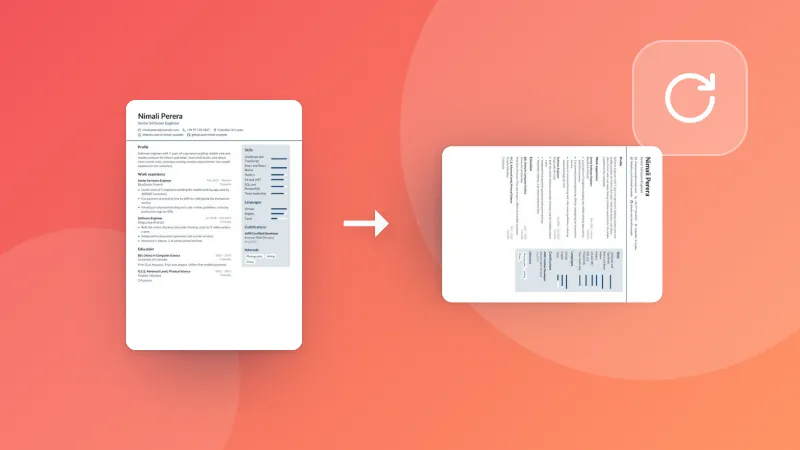
Beberapa Halaman PDF per Lembar

Taruh 2, 4, 6, 8, 9, atau 16 halaman PDF di setiap lembar untuk menghemat kertas saat mencetak slide, handout, dan catatan.

How to put several PDF pages on one sheet

  1. Choose your PDF.
  2. Pick how many pages per sheet, the paper size and the order. The preview shows the first sheet.
  3. Download the new PDF and print it.

Want only some pages? Split the PDF first, or delete the pages you don’t need.
Frequently asked questions

What does pages per sheet mean?

Several pages of a PDF are shrunk and placed side by side on one sheet, like the “2 pages per sheet” setting in a print dialog. It saves paper when printing slides, handouts and study notes.

Is the text still sharp?

Yes. The pages are placed as they are, not turned into pictures, so text stays crisp and selectable at any zoom.

Which layout should I pick?

2 per sheet suits documents and books (they fit side by side on a landscape sheet). 4 or 6 per sheet suits slides, 9 or 16 per sheet suits contact sheets and quick overviews.

Is my PDF uploaded?

No. The new PDF is made in your browser.

Masuk ke ZYBERMART

Simpan CV, invoice, flashcard, catatan, dan alat tersimpan Anda di semua perangkat. Gratis, dan semua alat tetap berfungsi sama tanpa akun.

atau

Tanpa kata sandi. Dengan masuk, Anda menyetujui ketentuan kami; lihat cara kami mengelola data Anda di kebijakan privasi.

Akun Anda

Saat keluar, salinan pekerjaan Anda tetap tersimpan di browser ini. Di komputer bersama, hapus data browser setelahnya.

Apa yang ingin Anda buat?

Desain

Media sosial

Dokumen

Belajar

Edit

Lihat semua 282 alat