व्यवस्थित करें
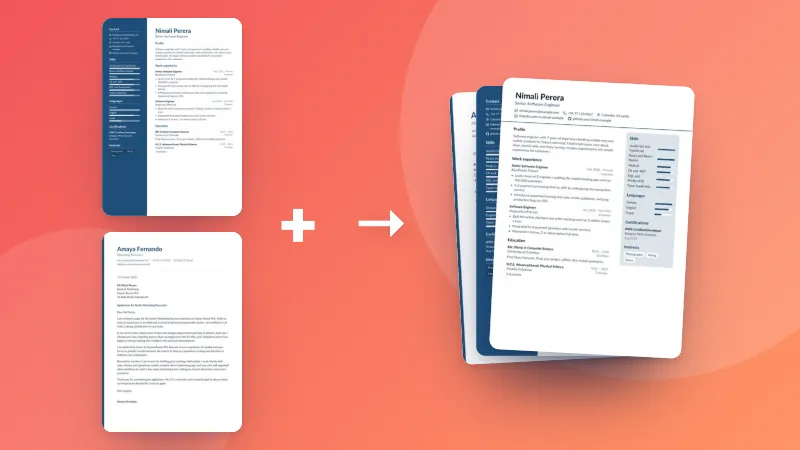
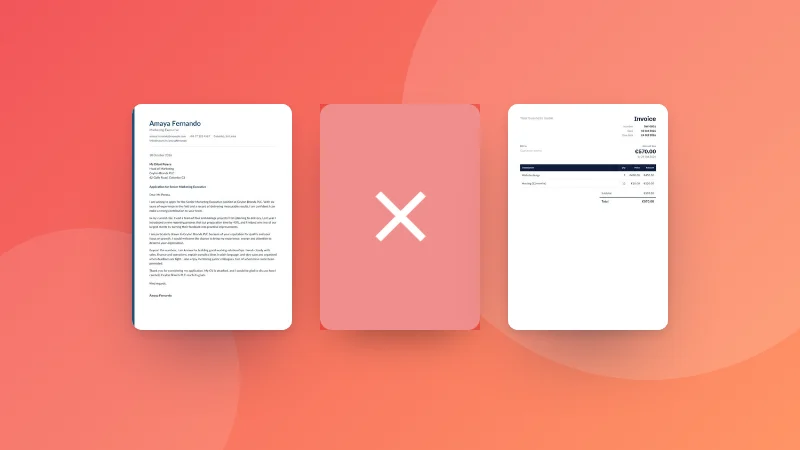
- PDF जोड़ें कई PDF फ़ाइलों को अपने चुने हुए क्रम में एक डॉक्यूमेंट में जोड़ें। आपकी फ़ाइलें आपके ब्राउज़र में प्रोसेस होती हैं और कभी अपलोड नहीं होतीं।
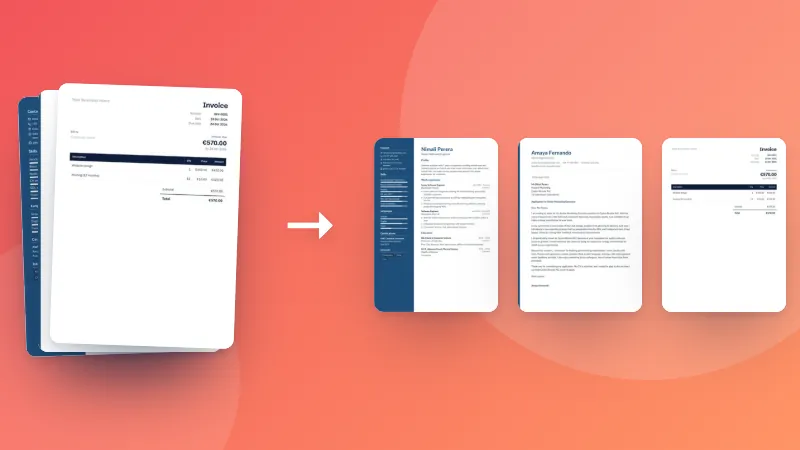
- PDF अलग करें पेजों की एक रेंज को नई PDF में निकालें, या हर पेज को अलग फ़ाइल में बाँटें। कुछ भी अपलोड नहीं होता।
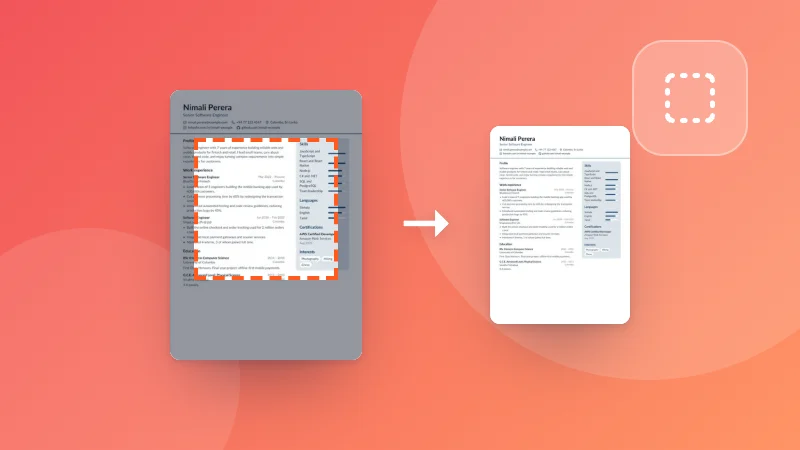
- PDF क्रॉप करें बॉक्स बनाकर या मार्जिन टाइप करके PDF पेज क्रॉप करें, या सफ़ेद मार्जिन अपने-आप हटाएँ, सभी पेजों पर या सिर्फ़ एक पर।
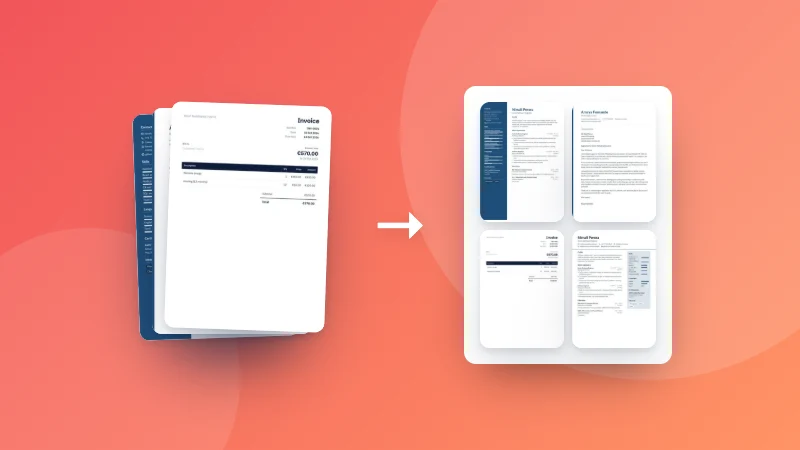
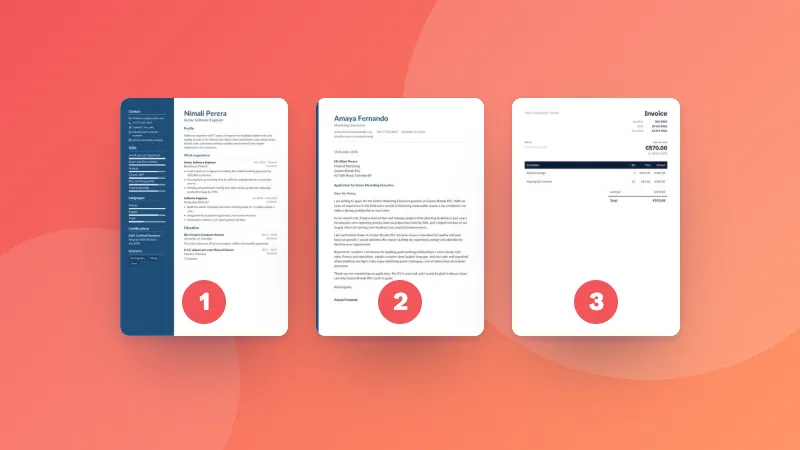
- एक शीट पर कई PDF पेज स्लाइड, हैंडआउट और नोट्स प्रिंट करते समय कागज़ बचाने के लिए हर शीट पर 2, 4, 6, 8, 9 या 16 PDF पेज रखें।
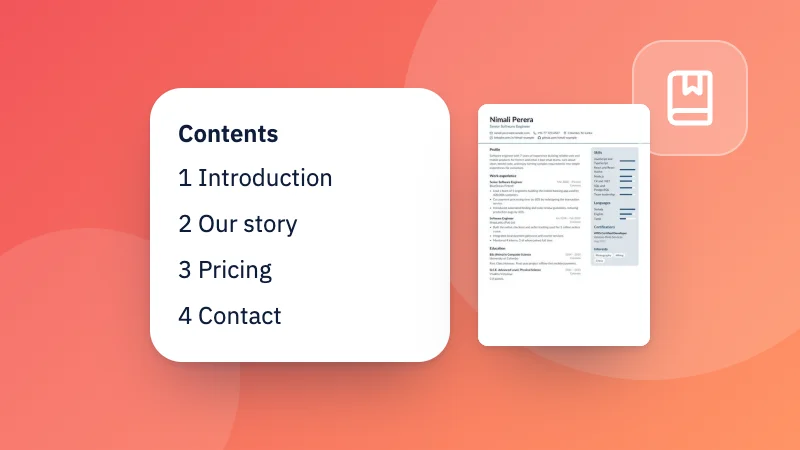
- PDF बुकमार्क और विषय-सूची PDF में क्लिक करने लायक बुकमार्क जोड़ें (या उसकी हेडिंग अपने-आप ढूँढें), और चाहें तो लिंक वाला विषय-सूची पेज भी।
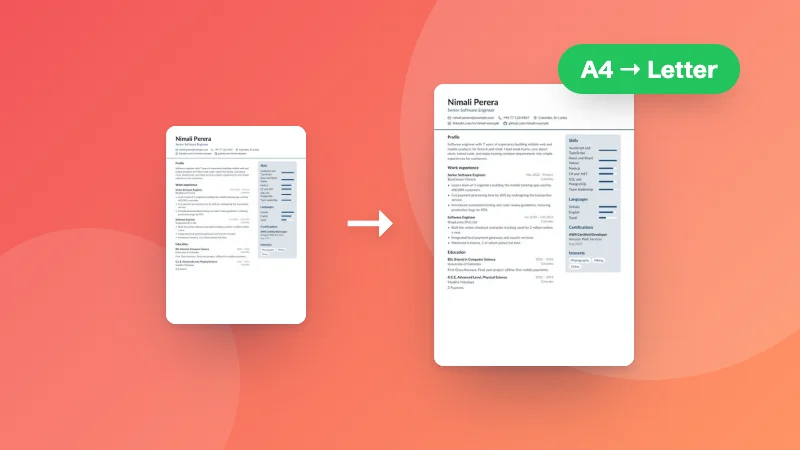
- PDF रीसाइज़ करें PDF का पेज साइज़ A4, Letter, Legal, A3, A5 या अपने हिसाब का करें, पेजों को फ़िट करके या उनका साइज़ बनाए रखकर।
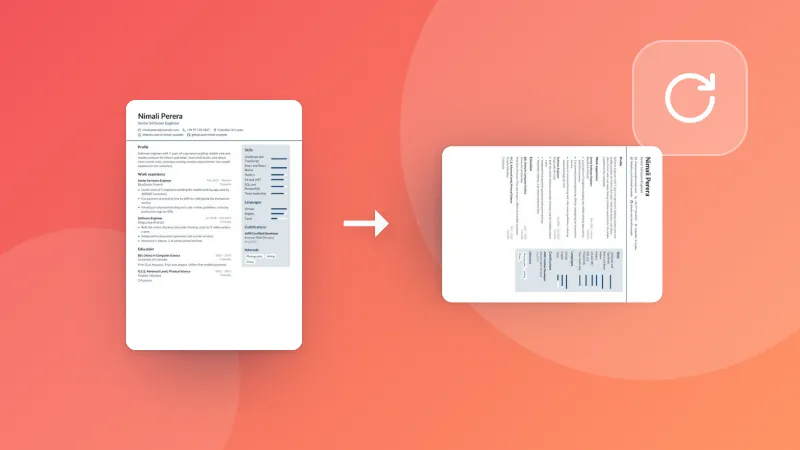
- PDF घुमाएँ PDF के सभी पेज, या सिर्फ़ चुने हुए पेज घुमाएँ, और नतीजा सेव करें। कुछ भी अपलोड नहीं होता।
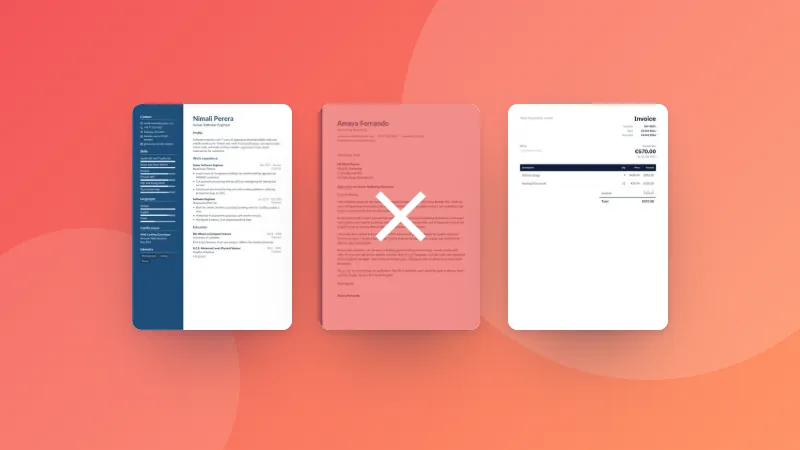
- PDF से खाली पेज हटाएँ नया PDF में खाली और लगभग खाली पेज ढूँढें, स्कैन किए पेज भी, और उनके बिना फ़ाइल सेव करें।
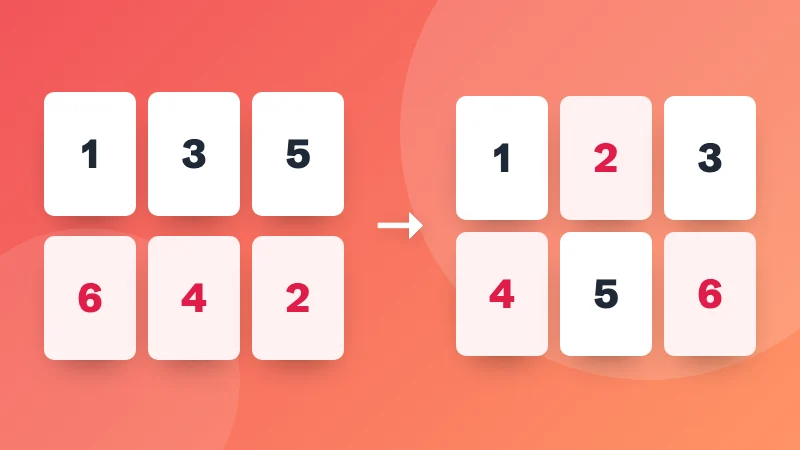
- डबल-साइडेड स्कैन जोड़ें नया पहले आगे के पेज स्कैन किए, फिर पीछे के? पेजों को फिर से क्रम में लगाएँ: आगे 1, पीछे 1, आगे 2, पीछे 2।
- PDF पेज डिलीट करें PDF से जिन पेजों की ज़रूरत नहीं, उन पर क्लिक करके हटाएँ, फिर छोटा डॉक्यूमेंट सेव करें।
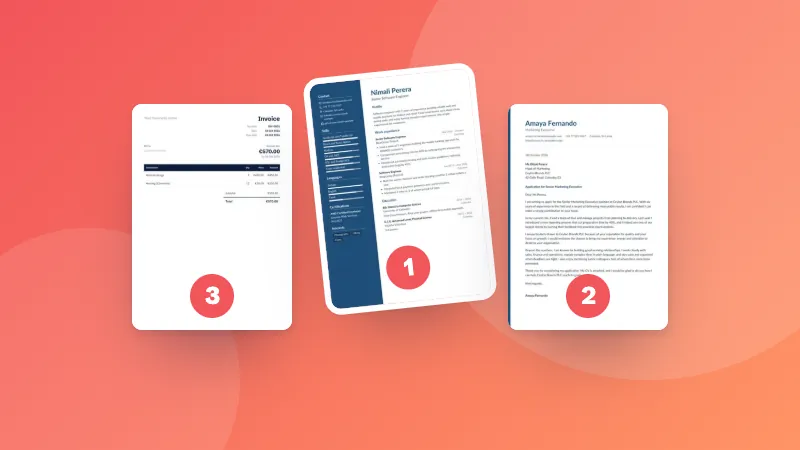
- PDF पेज व्यवस्थित करें पेजों को नए क्रम में ड्रैग करें, उन्हें डुप्लिकेट करें या हटाएँ, और खाली पेज जोड़ें, फिर PDF सेव करें।
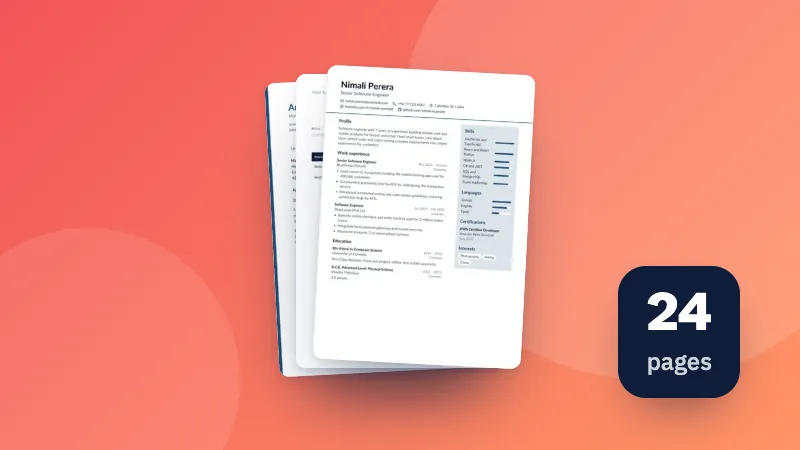
- PDF पेज काउंटर एक या कई PDF फ़ाइलों के पेज एक साथ गिनें, पेज साइज़ और प्रिंटिंग कोटेशन के लिए कुल के साथ।
PDF में कन्वर्ट करें
- JPG से PDF कन्वर्टर JPG, PNG और दूसरी इमेज को अपने चुने हुए क्रम में एक PDF में बदलें, हर पेज पर एक इमेज।
- PNG से PDF कन्वर्टर PNG स्क्रीनशॉट और इमेज को अपने चुने हुए क्रम में PDF में बदलें, हर पेज पर एक इमेज।
- टेक्स्ट से PDF टेक्स्ट पेस्ट या टाइप करें और उसे अपने चुने हुए फ़ॉन्ट, साइज़ और मार्जिन के साथ साफ़, प्रिंट करने लायक PDF के रूप में सेव करें।
PDF से कन्वर्ट करें
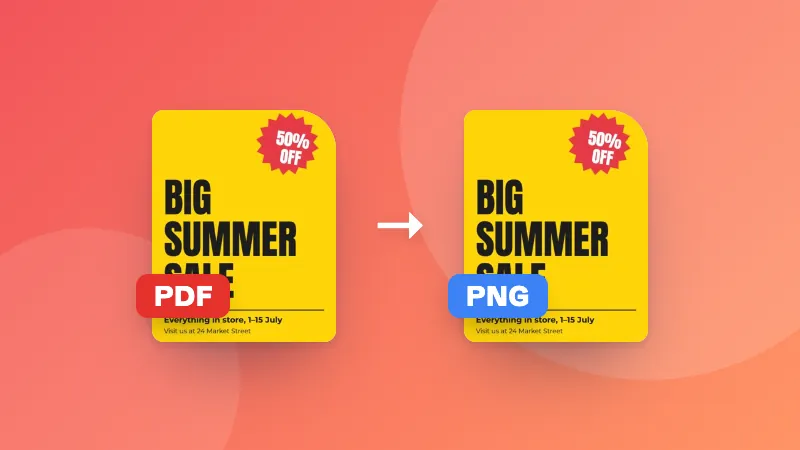
- PDF से JPG कन्वर्टर PDF के हर पेज को हाई-क्वालिटी JPG इमेज में बदलें। पेज एक-एक करके या सब एक साथ ZIP में डाउनलोड करें।
- PDF से PNG कन्वर्टर PDF के हर पेज को शार्प PNG इमेज के रूप में सेव करें, रिज़ॉल्यूशन चुनने के विकल्प के साथ।
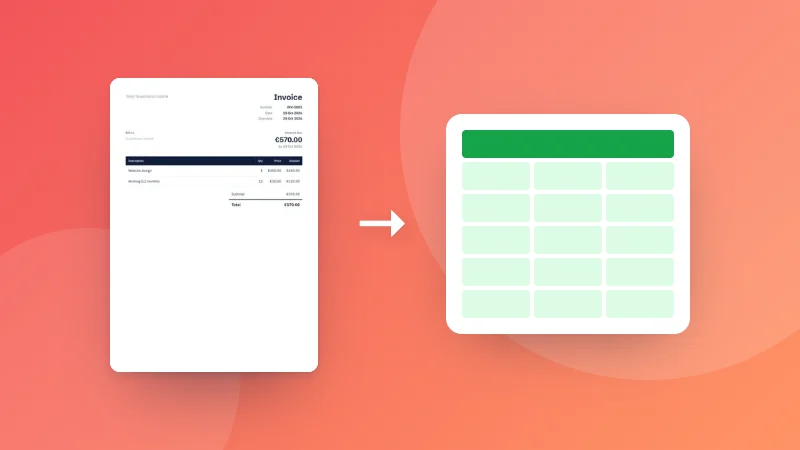
- PDF से Excel PDF की टेबल, जैसे बैंक स्टेटमेंट, इनवॉइस और प्राइस लिस्ट, को पंक्तियों, कॉलम और असली संख्याओं वाली Excel स्प्रेडशीट में बदलें।
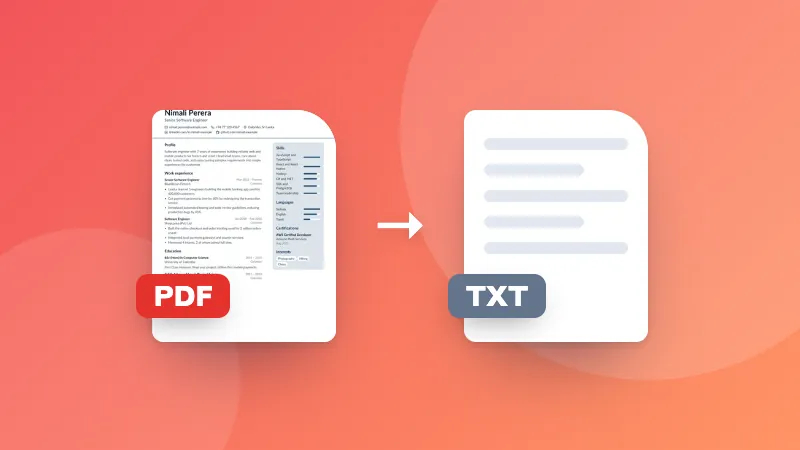
- PDF से टेक्स्ट PDF का सारा टेक्स्ट पेज-दर-पेज निकालें ताकि आप उसे कॉपी, एडिट या सर्च कर सकें।
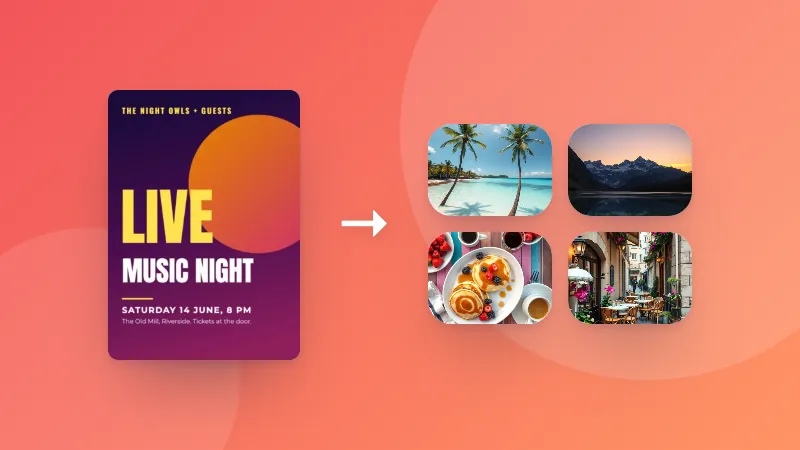
- PDF से इमेज निकालें PDF के अंदर की मूल तस्वीरों को बिना स्क्रीनशॉट के अलग इमेज फ़ाइलों के रूप में सेव करें।
- PDF को ग्रेस्केल में बदलें प्रिंटिंग में इंक बचाने या जमा करने के नियमों के लिए रंगीन PDF को ग्रेस्केल में बदलें।
- स्कैन की हुई PDF से टेक्स्ट (OCR) OCR से स्कैन की हुई PDF का टेक्स्ट पढ़ें, फिर उसे कॉपी करें या ऐसी PDF डाउनलोड करें जिसमें आप टेक्स्ट चुन और खोज सकें।

एडिट, साइन और सुरक्षित करें
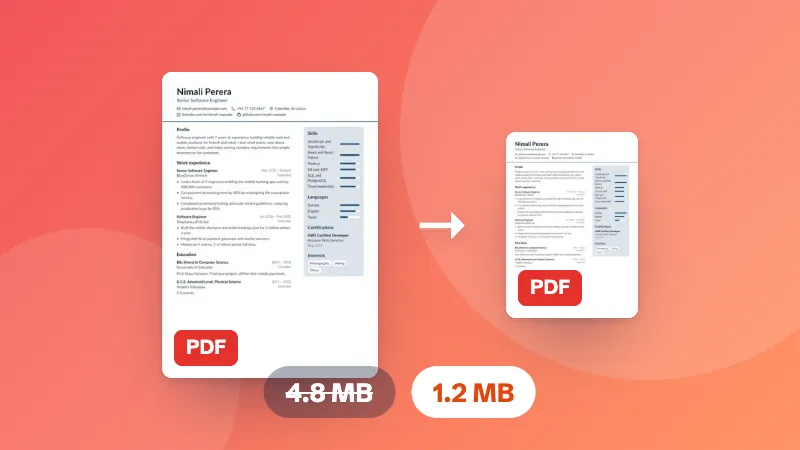
- PDF कंप्रेस करें PDF के पेजों को इमेज के रूप में दोबारा कंप्रेस करके फ़ाइल छोटी करें। स्कैन किए डॉक्यूमेंट और ईमेल अटैचमेंट के लिए बढ़िया।
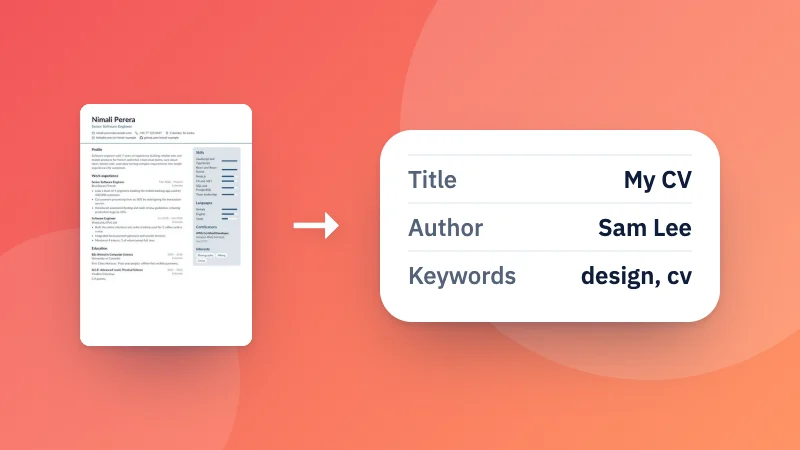
- PDF मेटाडेटा एडिट करें PDF का टाइटल, लेखक, विषय, कीवर्ड और तारीखें देखें और बदलें, या उसकी सभी छिपी डॉक्यूमेंट जानकारी हटाएँ।
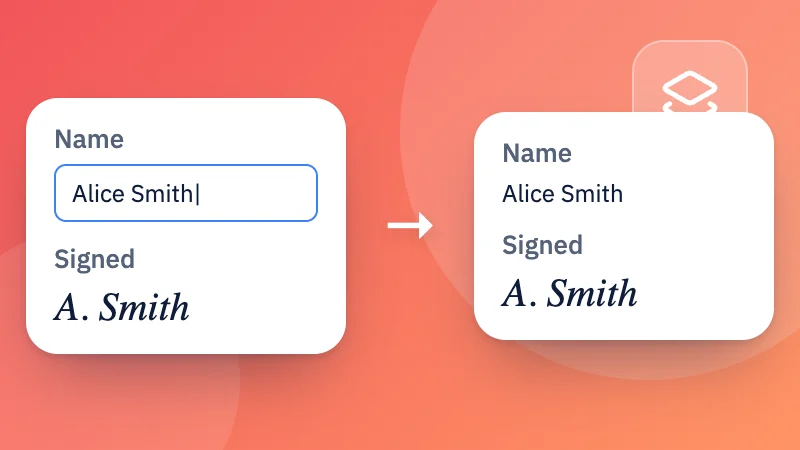
- PDF फ़्लैटन करें PDF को फ़्लैटन करें ताकि भरे हुए फ़ॉर्म, कमेंट और सिग्नेचर पेज का हिस्सा बन जाएँ और बदले न जा सकें।
- PDF में हेडर और फ़ुटर जोड़ें हर PDF पेज के ऊपर और नीचे बाएँ, बीच या दाएँ टेक्स्ट जोड़ें, पेज नंबर, तारीख और फ़ाइल के नाम के साथ।
- PDF में पेज नंबर जोड़ें जगह, फ़ॉर्मैट, साइज़ और शुरुआती नंबर चुनकर PDF के पेजों पर नंबर डालें।
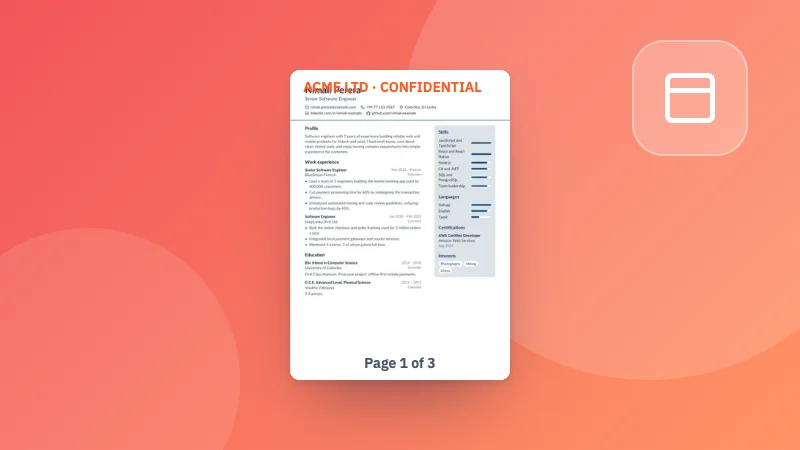
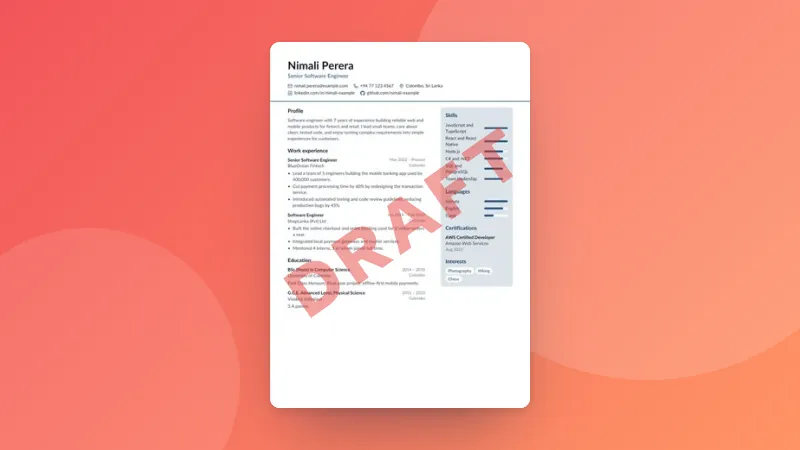
- PDF पर वॉटरमार्क PDF के हर पेज पर CONFIDENTIAL या DRAFT जैसा टेक्स्ट, या अपना लोगो लगाएँ।
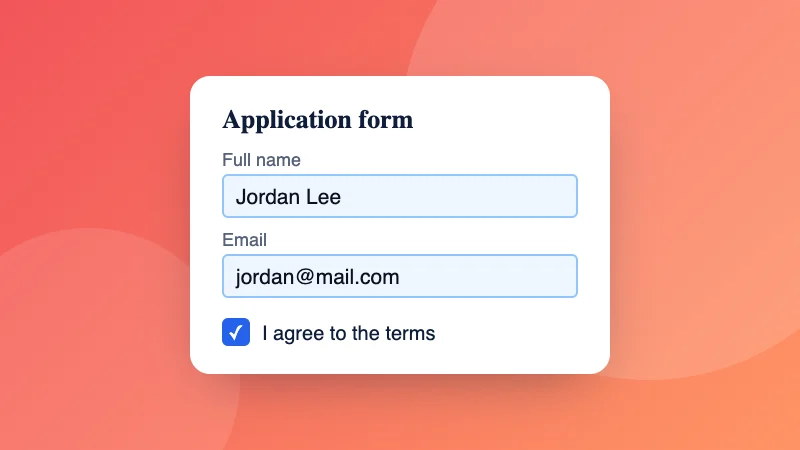
- PDF फ़ॉर्म भरें PDF फ़ॉर्म के फ़ील्ड सीधे पेज पर भरें: टेक्स्ट बॉक्स, टिक बॉक्स और विकल्प, फिर इसे डाउनलोड करें, चाहें तो जवाब लॉक करके।
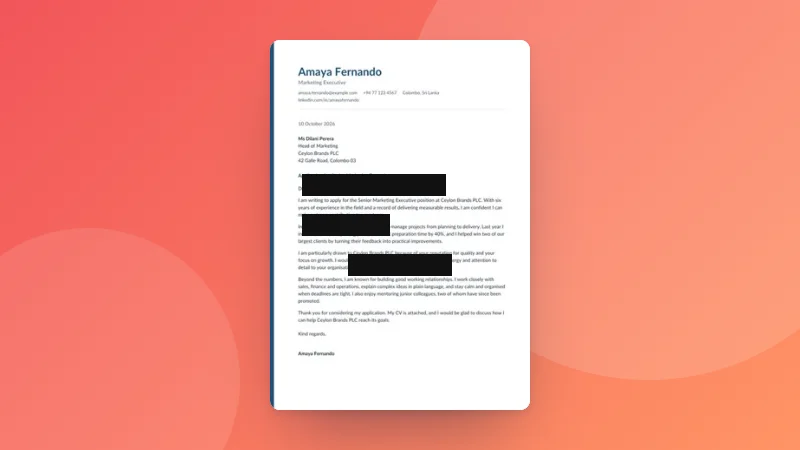
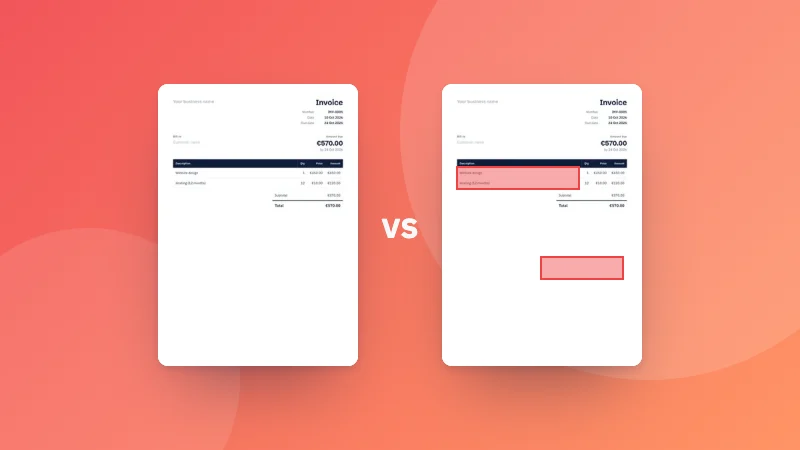
- PDF रिडैक्ट करें PDF में नाम, नंबर और दूसरी निजी जानकारी हमेशा के लिए छिपाएँ: बॉक्स बनाएँ या शब्द, ईमेल और फ़ोन नंबर ढूँढें, और वे सिर्फ़ ढके नहीं, हटा दिए जाते हैं।
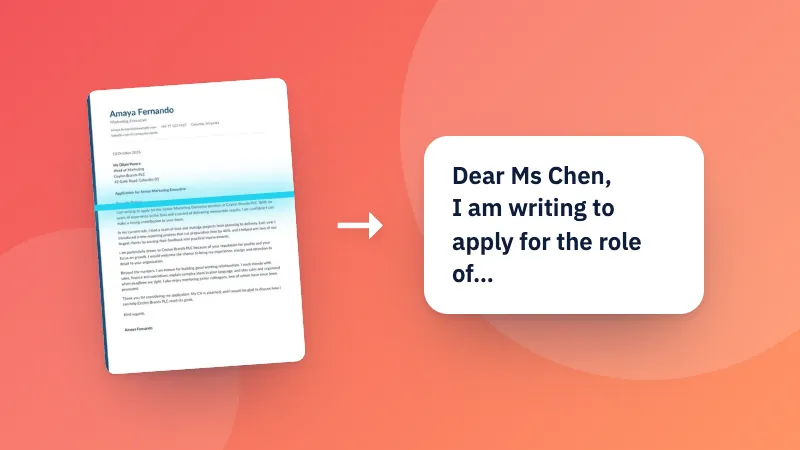
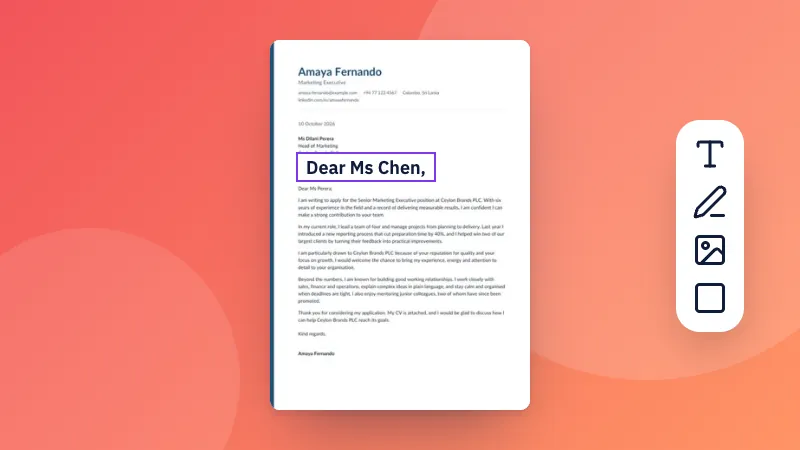
- PDF एडिटर PDF का टेक्स्ट एडिट करें, नया टेक्स्ट, इमेज, आकार और तीर जोड़ें, हाइलाइट करें, ड्रॉ करें या कुछ भी सफ़ेद करके मिटाएँ, फिर सेव करें।
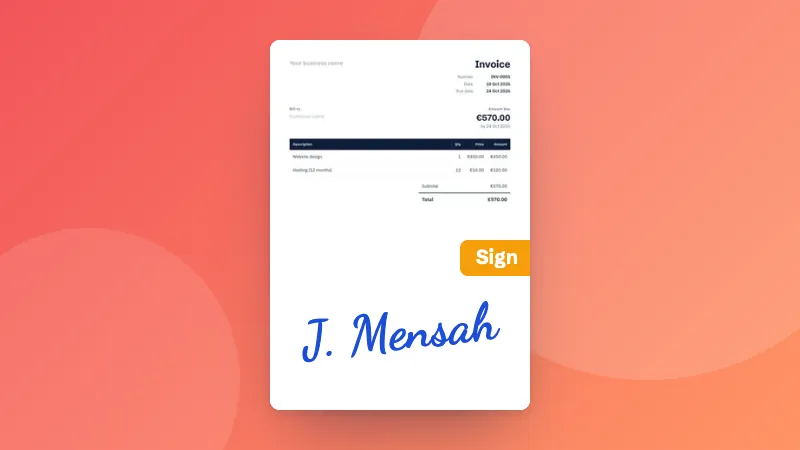
- PDF साइन करें अपना सिग्नेचर बनाएँ, टाइप करें या अपलोड करें और उसे PDF के किसी भी पेज पर लगाएँ, फिर साइन किया हुआ डॉक्यूमेंट डाउनलोड करें।
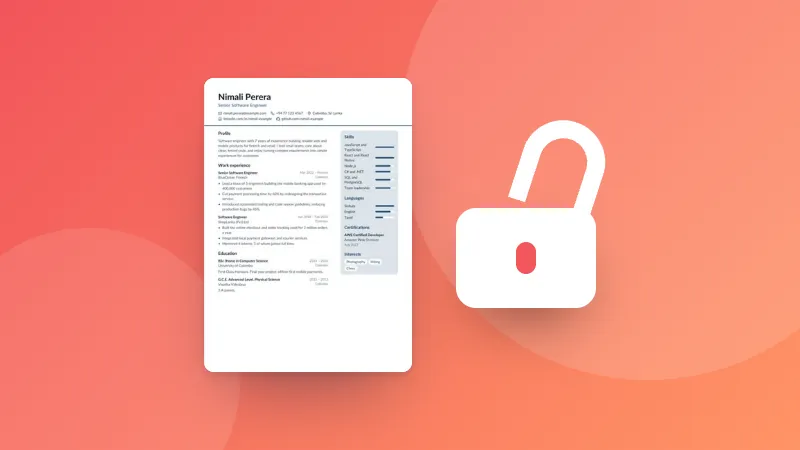
- PDF अनलॉक करें जिस PDF को आप खोल सकते हैं उसका पासवर्ड हटाएँ, ताकि हर बार टाइप न करना पड़े। आपको पासवर्ड पता होना चाहिए।
- PDF सुरक्षित करें मज़बूत AES-256 एन्क्रिप्शन के साथ PDF पर पासवर्ड लगाएँ, और चाहें तो प्रिंटिंग या कॉपी करना रोकें।
गिनें और निकालें
इस खोज से कोई टूल नहीं मिला। सभी टूल खोजें