Instal ZYBERMART

Buka semua alat dari layar utama atau dock, di jendelanya sendiri. Alat yang pernah Anda gunakan juga bisa dipakai offline.

Konverter PDF ke PNG

Simpan setiap halaman PDF sebagai gambar PNG yang tajam, dengan pilihan resolusi.

    How to convert PDF to PNG

    1. Choose the resolution.
    2. Choose your PDF. Every page is converted to a PNG image.
    3. Download single pages, or all pages as a ZIP.

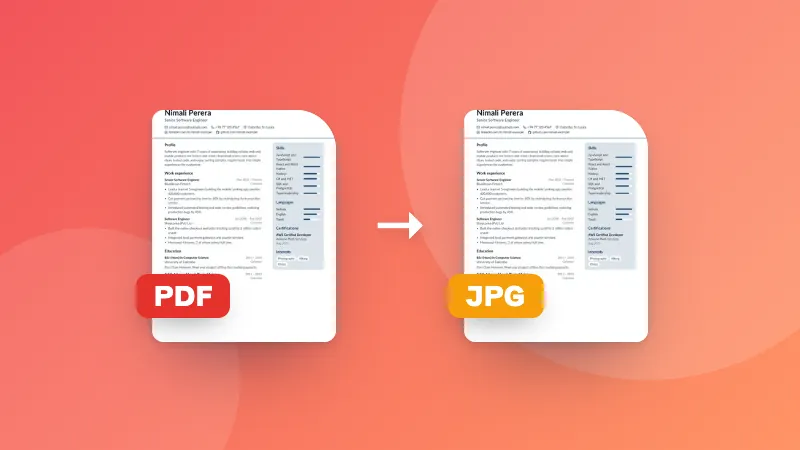
    For smaller files, use PDF to JPG. To save only the pictures inside the PDF, use Extract Images from PDF.
    Frequently asked questions

    Should I convert PDF to PNG or JPG?

    PNG keeps text and line drawings perfectly sharp and can have a transparent background, so it's best for documents, slides and diagrams. JPG makes smaller files and suits pages that are mostly photos.

    Which resolution should I choose?

    150 DPI is good for viewing on screen and sharing. Choose 300 DPI for printing or when you need to zoom in on small text. Higher resolutions make larger files.

    Can I get a transparent background?

    Yes. Tick “Transparent background” and areas of the page without content become transparent instead of white.

    Is my PDF uploaded?

    No. Pages are converted in your browser.

    Masuk ke ZYBERMART

    Simpan CV, invoice, flashcard, catatan, dan alat tersimpan Anda di semua perangkat. Gratis, dan semua alat tetap berfungsi sama tanpa akun.

    atau

    Tanpa kata sandi. Dengan masuk, Anda menyetujui ketentuan kami; lihat cara kami mengelola data Anda di kebijakan privasi.

    Akun Anda

    Saat keluar, salinan pekerjaan Anda tetap tersimpan di browser ini. Di komputer bersama, hapus data browser setelahnya.

    Apa yang ingin Anda buat?

    Desain

    Media sosial

    Dokumen

    Belajar

    Edit

    Lihat semua 282 alat