Installera ZYBERMART

Öppna alla verktyg från hemskärmen eller Dock, i ett eget fönster. Verktyg du har använt fungerar även offline.

PDF till PNG

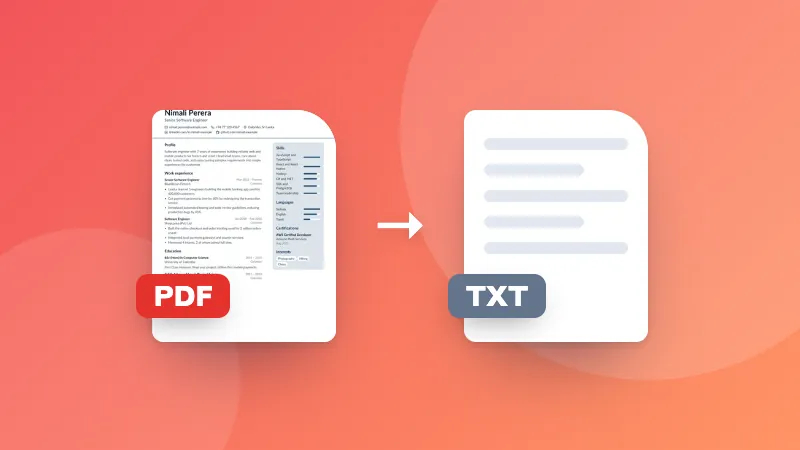
Spara varje sida i en PDF som en skarp PNG-bild, med valbar upplösning.

    How to convert PDF to PNG

    1. Choose the resolution.
    2. Choose your PDF. Every page is converted to a PNG image.
    3. Download single pages, or all pages as a ZIP.

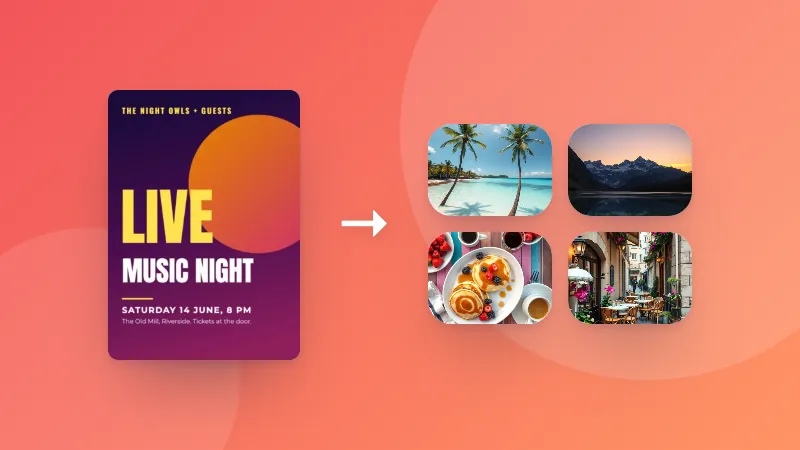
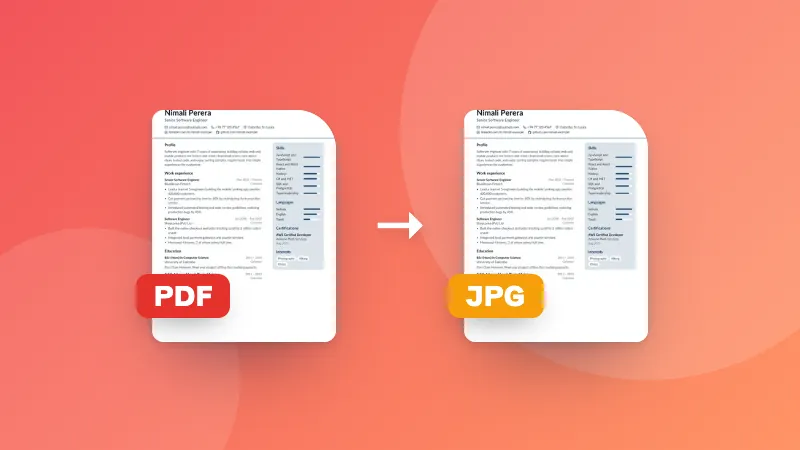
    For smaller files, use PDF to JPG. To save only the pictures inside the PDF, use Extract Images from PDF.
    Frequently asked questions

    Should I convert PDF to PNG or JPG?

    PNG keeps text and line drawings perfectly sharp and can have a transparent background, so it's best for documents, slides and diagrams. JPG makes smaller files and suits pages that are mostly photos.

    Which resolution should I choose?

    150 DPI is good for viewing on screen and sharing. Choose 300 DPI for printing or when you need to zoom in on small text. Higher resolutions make larger files.

    Can I get a transparent background?

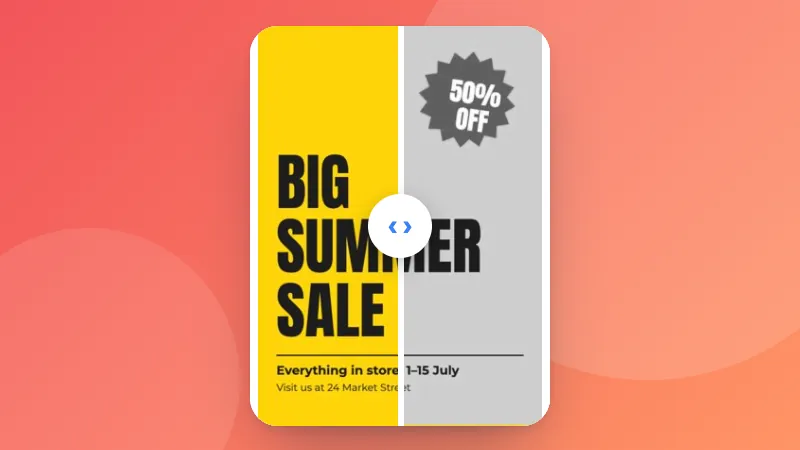
    Yes. Tick “Transparent background” and areas of the page without content become transparent instead of white.

    Is my PDF uploaded?

    No. Pages are converted in your browser.

    Logga in på ZYBERMART

    Ha dina CV:n, fakturor, flashcards, anteckningar och sparade verktyg på alla dina enheter. Det är gratis, och verktygen fungerar likadant utan konto.

    eller

    Inget lösenord behövs. Genom att logga in godkänner du villkoren. Läs hur vi hanterar dina data i integritetspolicyn.

    Ditt konto

    När du loggar ut finns en kopia av ditt arbete kvar i den här webbläsaren. På en delad dator bör du rensa webbläsardata efteråt.

    Vad vill du skapa?

    Designer

    Sociala medier

    Dokument

    Studier

    Redigera

    Visa alla 282 verktyg